2. Surveiller sa flotte
Pour qui : l'exploitant, qui veut savoir en 3 secondes si son réseau diffuse.
Votre espace s'ouvre sur /app. Connectez-vous avec Se connecter : votre téléphone ou votre ordinateur demande votre empreinte, votre visage ou le code de l'appareil (clé d'accès). La session dure 30 jours sur cet appareil.
En haut : le nom de votre compte, et cinq onglets : Écrans, Alertes, Ajouter, Réglages, Academy (ce guide). En bas de chaque page : « Données à HH:MM · actualisé / 30 s ». La page se met à jour seule toutes les 30 secondes.
Votre espace suit le thème de votre appareil (clair ou sombre). La langue (français ou anglais) se choisit dans Réglages et reste mémorisée.
Le tableau de bord
Onglet Écrans, sans filtre : c'est le tableau de bord.

Il se lit de haut en bas.
1. Le taux de diffusion
« 97,8 % des écrans diffusent », puis le détail : « 9 785 sur 9 960 censés diffuser · 40 en veille prévue, hors du taux · 175 à regarder », et une barre de santé.
- Le taux est la part des écrans dont l'état est Diffuse, parmi les écrans censés diffuser : les écrans en veille prévue sont mis de côté.
- Quand tous les écrans censés diffuser diffusent, le titre devient « Tous les écrans diffusent ». La nuit, si tout le parc dort comme prévu : « Tous les écrans sont en veille prévue ».
2. À regarder, ou veille prévue ?
C'est la distinction la plus importante du produit.
| Compte comme « à regarder » | Ne compte pas comme un problème |
|---|---|
| Hors ligne | En veille (veille prévue) |
| Affichage arrêté | Démarrage |
| Écran noir ou figé | Diffuse |
| Non vérifié | |
| Diffuse, mais saccade | |
| Essai terminé |
En DOOH, les écrans s'éteignent la nuit ou à la fermeture : un écran en veille n'est pas en panne. Il n'ouvre aucune alerte. Même chose pour un écran qui démarre.
Le taux ne compte pas non plus les écrans en veille : le soir, il ne baisse pas parce que les magasins ferment. Il baisse seulement quand un écran censé diffuser ne diffuse pas.
Diffuse, mais saccade
Un écran peut afficher son contenu sans le tenir : la vidéo perd des images, les animations hachent, la page se fige par moments. L'appli d'affichage le mesure en continu, pendant que le contenu passe. Si ça saccade plus de 2 minutes, l'écran passe en Diffuse, mais saccade (orange). Il compte toujours dans le taux de diffusion, puisqu'il affiche, mais il est « à regarder ».
La fiche dit pourquoi et quoi faire :
- « La vidéo perd des images » : réencodez-la en 1080p (H.264) ou baissez son débit ;
- « La page dessine trop peu d'images » ou « se fige par moments » : animations, scripts ou images trop lourds ;
- « La page manque de mémoire » : trop de vidéos ou d'images trop grandes.
La ligne Fluidité du contenu de « En bref » donne la dernière mesure (par exemple « fluide · 59 images/s sur 60 »). L'écran repasse Diffuse de lui-même après 3 minutes fluides. La mesure porte sur la page principale : une vidéo dans un cadre d'un autre site n'est pas comptée.
3. Les raccourcis
Sous le taux, s'il y a des écrans à regarder :
- Voir les 175 écrans à regarder (bouton bleu) ouvre la liste filtrée, pire état d'abord ;
- une pastille par état (« Hors ligne · 125 », « Écran noir · 50 ») ouvre la liste de cet état.
4. Les incidents
Quand 3 écrans ou plus d'un même groupe tombent ensemble pour la même raison, Screenward ouvre un incident au lieu de 3 alertes. Exemple : « Northwind Retail › Europe › Store 07 : 20 écrans hors ligne, depuis 1 h 27 ». C'est souvent une panne de site (courant, box internet, routeur). Cliquez dessus pour voir les écrans concernés.
Voir le chapitre 4 pour les règles exactes.
5. Les groupes
Chaque groupe de premier niveau, avec son nombre d'écrans, ce qui est à regarder (« 28 à regarder ») ou « tout diffuse », et une barre de santé (la part qui diffuse). Les chiffres incluent les sous-groupes.
En bas : créer un Nouveau groupe, Ajouter des écrans, ou Voir les 10 000 écrans (la liste complète).
Le rapport
En bas du tableau de bord (et dans Rapport sur la page d'un groupe), choisissez la période (dernières 24 h, 7 ou 30 jours), puis appuyez sur Exporter. Vous obtenez un tableau qui s'ouvre dans Excel, avec une ligne par écran :
- groupe, écran et modèle ;
- état et dernier signal ;
- disponibilité sur la période ;
- passages en écran noir, relances automatiques et épisodes saccadés.
C'est la pièce à joindre au bilan d'un annonceur ou d'un client.
Les groupes
Les groupes s'emboîtent librement, comme des poupées russes : client › région › site, ou toute autre organisation. Un écran est dans un seul groupe (ou « Sans groupe »).
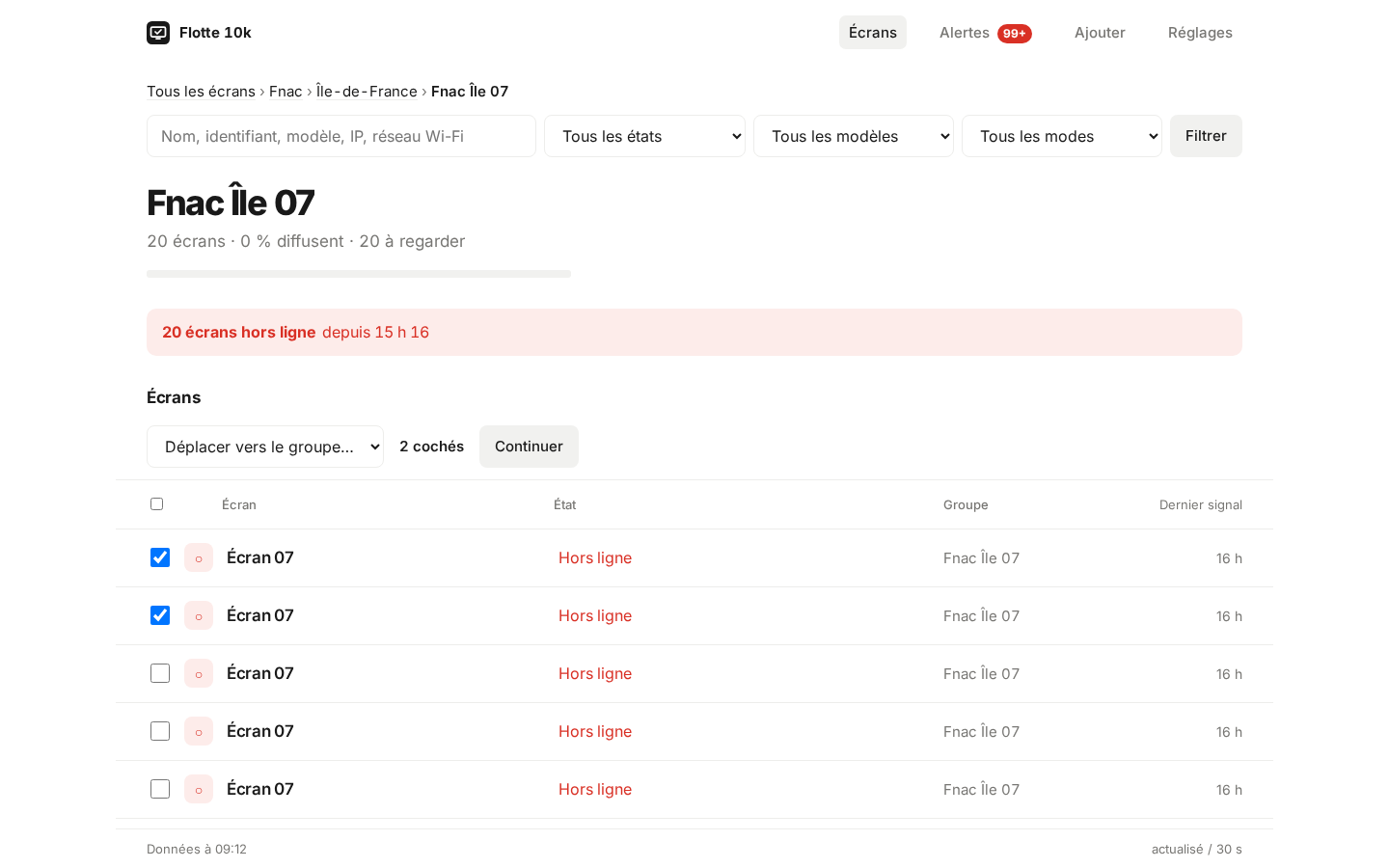
La page d'un groupe montre :
- le fil d'Ariane (« Tous les écrans › Northwind Retail › Europe › Store 07 ») ;
- le nom du groupe, et « 20 écrans · 0 % diffusent · 20 à regarder » avec la barre de santé ;
- l'incident en cours, s'il y en a un ;
- les Sous-groupes ;
- les Écrans du groupe et de ses sous-groupes ;
- Gérer le groupe (replié) ;
- Réseaux du groupe (replié, voir le chapitre 3).
Gérer les groupes
| Pour… | Faites |
|---|---|
| Créer un groupe de premier niveau | Tableau de bord : tapez un nom dans « Nouveau groupe », puis Créer |
| Créer un sous-groupe | Page du groupe › Gérer le groupe › « Nouveau sous-groupe », puis Créer |
| Renommer | Gérer le groupe › modifiez le nom › Renommer |
| Supprimer | Gérer le groupe › Supprimer le groupe. Possible seulement s'il est vide (ni écran ni sous-groupe) |
| Changer un écran de groupe | Fiche de l'écran › Changer de groupe, ou en masse avec Déplacer vers le groupe… |
Rechercher et filtrer
La barre de recherche est en haut de chaque page Écrans. Dans un groupe, elle cherche dans ce groupe et ses sous-groupes.
- Tapez dans Rechercher : nom, identifiant, modèle, adresse IP ou nom de réseau Wi-Fi.
- Choisissez éventuellement un état : Tous les états, À regarder, Hors ligne, Affichage arrêté, Écran noir, Démarrage, Non vérifié, En veille, Diffuse.
- Choisissez un modèle (Tous les modèles) ou un mode (Tous les modes, Mode complet, Mode standard).
- Appuyez sur Filtrer. Effacer remet tout à zéro.
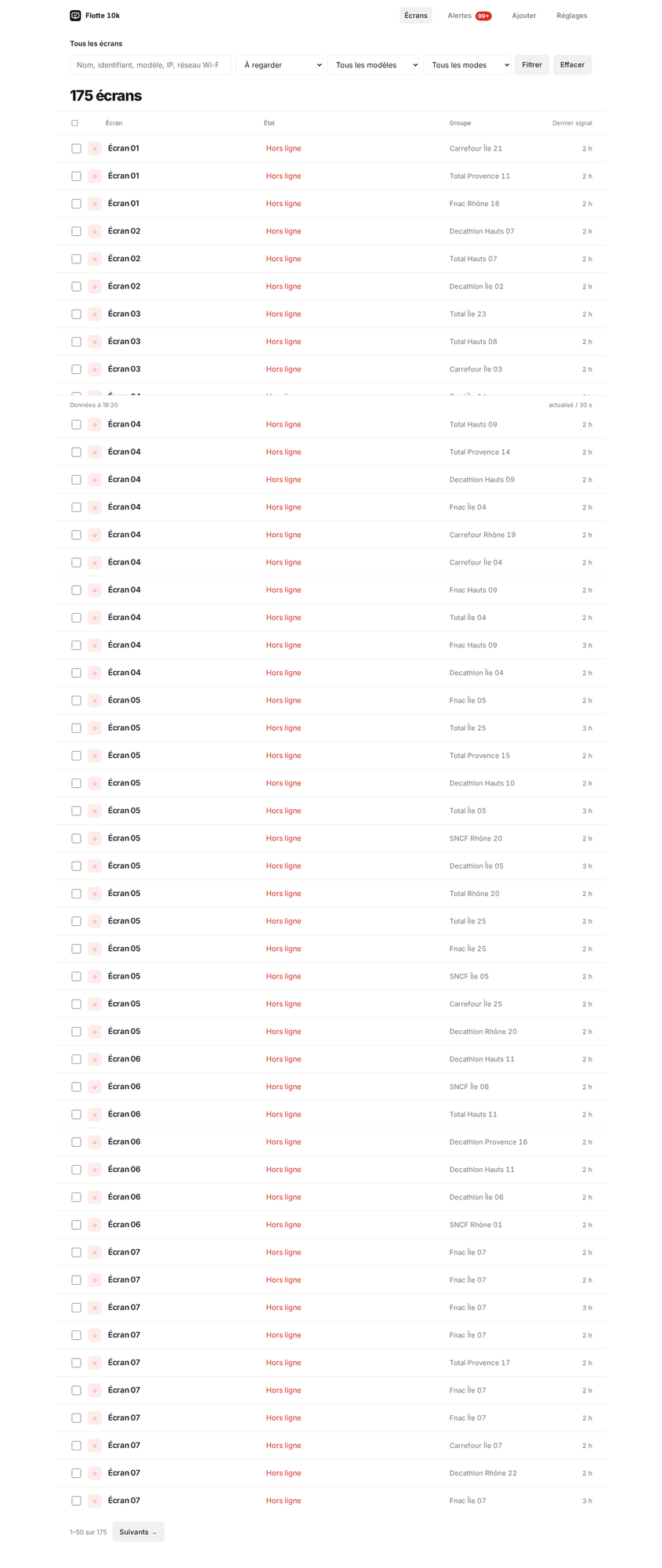
La liste affiche le nombre d'écrans (« 175 écrans »), puis une ligne par écran : état (icône, mot, couleur), nom, groupe, et âge du dernier signal. Elle est triée du pire au meilleur, par pages de 50 (« 1–50 sur 175 », Suivants , Précédents).
Les icônes d'état : ✓ vert (diffuse), ■ rouge (problème d'affichage), ○ rouge (hors ligne), ▲ ambre (non vérifié), ○ gris (veille, démarrage, essai terminé). La couleur n'est jamais le seul signal : il y a toujours un mot.
La fiche écran, ligne par ligne
Cliquez sur un écran. Sur ordinateur, la fiche a deux colonnes : les informations à gauche, les Actions à droite. Sur téléphone, tout est sur une colonne.
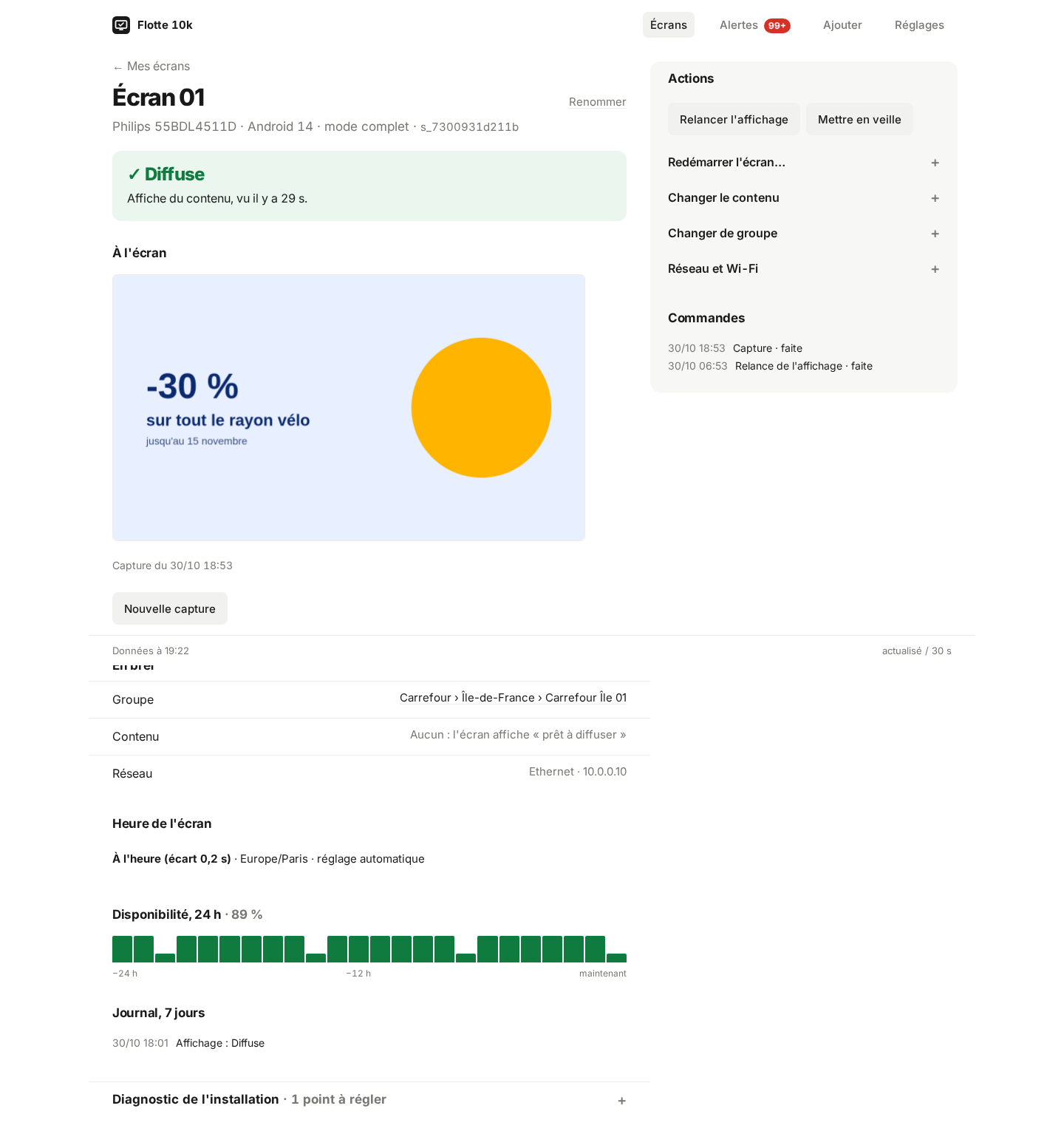
| Ligne | Ce qu'elle dit |
|---|---|
| Mes écrans | Retour à la liste |
| Nom et Renommer | Le nom donné à l'écran. Sans nom : le modèle et le début de l'identifiant |
| Sous le nom | Modèle · version d'Android · mode complet ou standard · identifiant de l'écran |
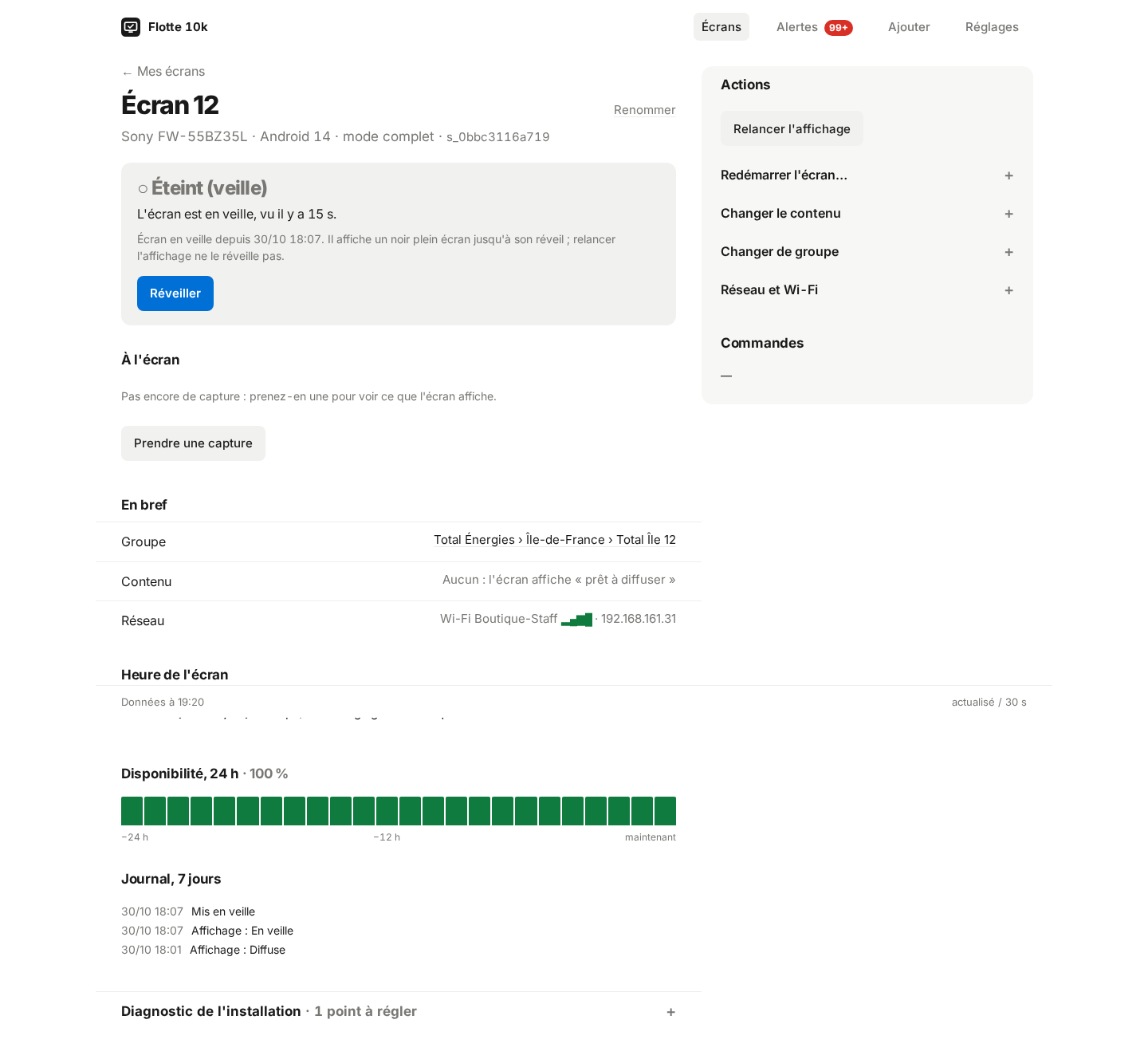
| Le verdict | L'état en gros, une phrase, et l'action qui va avec (voir plus bas) |
| À l'écran | La dernière capture, avec sa date, et Prendre une capture / Nouvelle capture |
| En bref | Groupe (cliquable), Contenu (l'adresse affichée, ou « Aucun : l'écran affiche « prêt à diffuser » »), Réseau (Wi-Fi et force du signal, ou Ethernet, et l'adresse IP) |
| Heure de l'écran | « À l'heure (écart 0,2 s) », « En avance de … » ou « En retard de … », le fuseau, réglage automatique ou manuel |
| Disponibilité, 24 h | Un pourcentage et 24 barres, une par heure |
| Journal, 7 jours | Les dernières entrées, regroupées par jour, et Voir tout le journal pour remonter plus loin |
| Diagnostic de l'installation | Replié. Les preuves et l'installation, avec le nombre de points à régler |
| Colonne Actions | Relancer l'affichage, Mettre en veille, Redémarrer l'écran, puis Changer le contenu, Changer de groupe, Réseau et Wi-Fi, et l'historique des Commandes |
Les détails de la capture, de la disponibilité, du journal et du diagnostic sont au chapitre 5. Les actions sont au chapitre 3.
Après une commande, la fiche se rafraîchit toutes les 3 secondes pendant quelques minutes, jusqu'à ce que la commande soit faite.
Chaque état, et que faire
Le verdict est calculé à partir de deux sources : l'agent (ce qu'il voit dans sa fenêtre) et la présence des signaux (le gardien et l'agent parlent-ils encore au service ?).
Dans la liste et sur la fiche, le libellé est parfois plus long que dans le menu des filtres. Les deux sont donnés ci-dessous.
✓ Diffuse
- Filtre : Diffuse.
- Phrase : « Affiche du contenu, vu il y a 29 s. »
- Ce que ça veut dire : l'agent voit une image qui n'est pas noire, et il parle au service.
- Que faire : rien. Pour une preuve datée, prenez une capture.
■ Écran noir ou figé
- Filtre : Écran noir.
- Phrase : « L'écran affiche une image noire ou figée, vu il y a … Relancez l'affichage, puis vérifiez avec une capture. »
- Ce que ça veut dire : l'image est noire, la page de contenu n'a pas pu se charger, ou le moteur d'affichage ne répond plus. Une image fixe n'est pas une panne : une affiche immobile programmée est légitime.
- Que faire :
- Appuyez sur Relancer l'affichage (sous le verdict).
- Appuyez sur Prendre une capture pour voir ce que l'écran affiche.
- Si l'adresse du contenu est en cause, corrigez-la avec Changer le contenu.
- À savoir : le gardien relance seul l'affichage quand celui-ci ne répond plus ou n'est plus au premier plan, pas sur une simple image noire. Sur une image noire, la relance se fait depuis votre espace.
■ L'affichage ne répond plus, le gardien le relance
- Filtre : Affichage arrêté.
- Phrase : « Le gardien répond, l'affichage non (vu il y a …). »
- Ce que ça veut dire : l'écran est joignable, mais l'appli d'affichage ne donne plus signe de vie.
- Que faire : appuyez sur Relancer l'affichage. Si cela se répète, vérifiez dans le diagnostic que la relance automatique est autorisée.
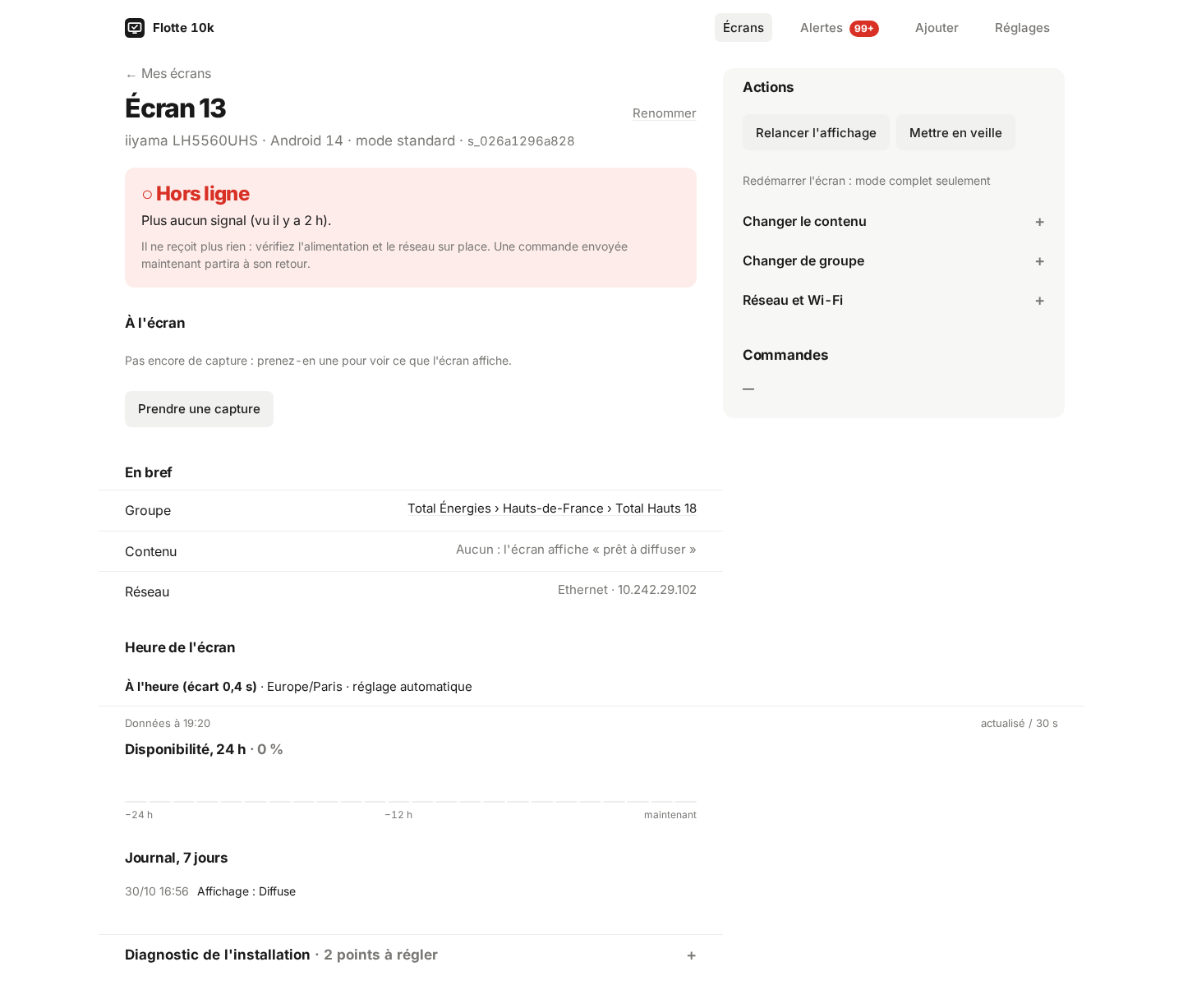
○ Hors ligne
- Filtre : Hors ligne. En rouge : un écran qui ne répond plus ne diffuse plus.
- Phrase : « Plus aucun signal (vu il y a 2 h). »
- Ce que ça veut dire : ni le gardien ni l'affichage n'ont parlé au service depuis environ 90 secondes.
- Que faire, sur place :
- Vérifiez que l'écran est allumé et alimenté.
- Vérifiez le réseau : câble, Wi-Fi, box ou routeur du site.
- Si plusieurs écrans du même site sont hors ligne (incident), pensez d'abord au réseau ou au courant du site.
La fiche dit : « Il ne reçoit plus rien : vérifiez l'alimentation et le réseau sur place. Les commandes envoyées expirent après 10 minutes : attendez son retour pour agir. » Si l'écran revient plus tard, une commande envoyée pendant la panne ne sera pas exécutée : renvoyez-la une fois l'écran revenu.
○ Éteint (veille)
- Filtre : En veille. En gris : ce n'est pas un problème.
- Phrase : « L'écran est en veille, vu il y a … »
- Si l'écran a été mis en veille depuis votre espace, la fiche précise depuis quand, et rappelle que Relancer l'affichage ne le réveille pas.
- Que faire : rien si la veille est prévue. Sinon, appuyez sur Réveiller.
○ Démarrage de l'affichage
- Filtre : Démarrage.
- Phrase : « Scanné il y a … L'affichage démarre ; son premier signal arrive dans quelques secondes. »
- Ce que ça veut dire : l'écran vient d'être ajouté. Pendant 2 minutes après le scan, l'absence de signal de l'affichage n'est pas une panne.
- Que faire : attendre. Si l'état ne change pas après 2 minutes, l'écran passera dans l'état réel (souvent « Affichage arrêté » ou « Hors ligne »).
▲ Affichage non vérifié
- Filtre : Non vérifié. Compte comme « à regarder ».
- Phrase : « Connecté, mais l'affichage n'est pas encore vérifié, vu il y a … »
- Ce que ça veut dire : l'écran parle au service, mais l'agent n'a pas encore pu dire ce qu'il affiche (capture impossible, par exemple).
- Que faire : appuyez sur Prendre une capture. Si l'état persiste, consultez le diagnostic.
○ Essai terminé
- Phrase : « L'écran a été rendu : kiosque levé, lanceur d'origine. »
- Ce que ça veut dire : la période d'essai de cet écran a pris fin. Screenward a rendu l'écran à son état d'origine (l'affichage n'est plus verrouillé, l'écran d'accueil habituel est revenu).
- Que faire : rien dans votre espace. La fin d'essai est gérée par l'équipe Screenward, à la fin de votre période d'essai.