3. Agir à distance
Pour qui : l'exploitant, et l'installateur qui finit un réglage depuis son téléphone.
Toutes les actions partent de votre espace. Elles agissent sur un écran (depuis sa fiche) ou sur plusieurs (depuis une liste).
Actions sur un écran
Ouvrez la fiche de l'écran. Les actions sont dans la colonne Actions (à droite sur ordinateur, plus bas sur téléphone). La rangée du haut porte les gestes courants, puis viennent les réglages à déplier.
| Action | Ce qu'elle fait | Disponible |
|---|---|---|
| Relancer l'affichage | Arrête puis relance l'appli d'affichage. Ne réveille pas un écran en veille. | Toujours |
| Mettre en veille | L'appli affiche un noir plein écran, jusqu'au réveil. La veille est conservée même après un redémarrage. | Toujours |
| Réveiller | Retire le noir de la veille. Quand l'écran dort, ce bouton apparaît sous l'état de l'écran, à la place de « Mettre en veille ». | Toujours |
| Redémarrer l'écran | Redémarre tout l'appareil, après confirmation. | Mode complet seulement. En mode standard, le bouton est grisé et indique « mode complet seulement » |
| Prendre une capture | Demande une capture de ce que l'appli affiche (section « À l'écran »). | Toujours |
| Changer le contenu | Affiche une autre adresse web. | Toujours |
| Changer de groupe | Range l'écran dans un autre groupe. | Toujours |
| Réseau et Wi-Fi | Voir plus bas. | Selon le mode |
À savoir sur la veille : c'est l'appli qui affiche un noir plein écran. La dalle reste allumée. L'allumage et l'extinction réels de la dalle arrivent bientôt (voir le chapitre 8).
Redémarrer un écran
- Dans la rangée Actions, appuyez sur Redémarrer l'écran.
- Une petite bulle s'ouvre : « L'écran redémarre : noir pendant 1 à 2 minutes. »
- Appuyez sur Confirmer le redémarrage.
Changer le contenu
- Dépliez Changer le contenu.
- Saisissez l'adresse dans Contenu affiché (URL) (elle commence par
https://). - Appuyez sur Appliquer.
L'écran charge l'adresse et la garde. La ligne « Contenu » de la section En bref affiche la nouvelle adresse. Le journal note « Contenu affiché changé ».
Screenward affiche une page web. Il ne fabrique pas le contenu : l'adresse vient de votre outil de contenu ou de votre site.
Tester un contenu avant de l'envoyer
Avant d'envoyer un nouveau contenu sur tout un groupe, essayez-le sur un écran :
- Dépliez Changer le contenu et saisissez l'adresse.
- Appuyez sur Tester sur cet écran (1 min).
- L'écran affiche l'adresse pendant 1 minute en mesurant sa fluidité, puis revient seul à son contenu actuel. Rien n'est enregistré.
- La section Test de contenu donne le verdict : Fluide sur cet écran, Saccadé sur cet écran, Trop lourd pour cet écran ou La page ne s'est pas chargée, avec les chiffres (images par seconde, images vidéo perdues, mémoire) et la marche à suivre.
- Si c'est fluide, Afficher ce contenu l'applique.
Faites le test sur le modèle d'écran le plus modeste de votre parc : si le contenu y est fluide, il le sera ailleurs. Si la dalle est éteinte ou en veille, le test n'a pas lieu (« Pas de test : la dalle était éteinte »).
Ce que l'écran sait lire
La section repliée Ce que l'écran sait lire de la fiche donne, pour chaque format vidéo (H.264, H.265, VP9, AV1), le meilleur niveau que l'écran tient sans ramer (par exemple « 4K · 60 i/s »), sa mémoire et sa définition. Beaucoup de dalles 4K dessinent les pages web en 1080p : la fiche l'indique (« dalle 3840×2160, contenu dessiné en 1920×1080 »). Inutile alors d'envoyer une page en 4K. La même information, par modèle, est dans la liste Écrans compatibles.
Suivre une commande
Après chaque action, un message s'affiche en haut de la colonne :
- « Commande envoyée à l'écran. » pour une commande courante ;
La liste Commandes montre les 10 dernières, avec leur état : envoyée, reçue, faite ou échec.
Une commande envoyée à un écran hors ligne expire après 10 minutes. Si l'écran revient plus tard, renvoyez-la.
Actions groupées
Pour agir sur plusieurs écrans d'un coup, partez d'une liste : la page d'un groupe, une liste filtrée, ou Voir les N écrans depuis le tableau de bord.
- Cochez les écrans, ou Tout cocher (la case en tête de colonne) pour toute la page. Une barre d'actions apparaît au-dessus de la liste, avec le nombre d'écrans : « 2 cochés ».
- Pour aller au-delà de la page (50 écrans) : après « tout cocher », un lien Sélectionner les N écrans du filtre apparaît. Appuyez dessus. La barre affiche « Les N écrans du filtre sont sélectionnés ».
- Dans la barre, choisissez l'action :
- Déplacer vers le groupe…
- Relancer l'affichage
- Mettre en veille
- Réveiller
- Relever le réseau
- Appuyez sur Continuer.
- Une page de confirmation demande, par exemple, « Relancer l'affichage sur 175 écrans ? ». Pour un déplacement, choisissez le groupe d'arrivée.
- Appuyez sur Confirmer (ou Annuler).
Le message « Relancer l'affichage : fait sur 175 écrans. » veut dire que les commandes sont parties. Leur exécution se suit écran par écran.
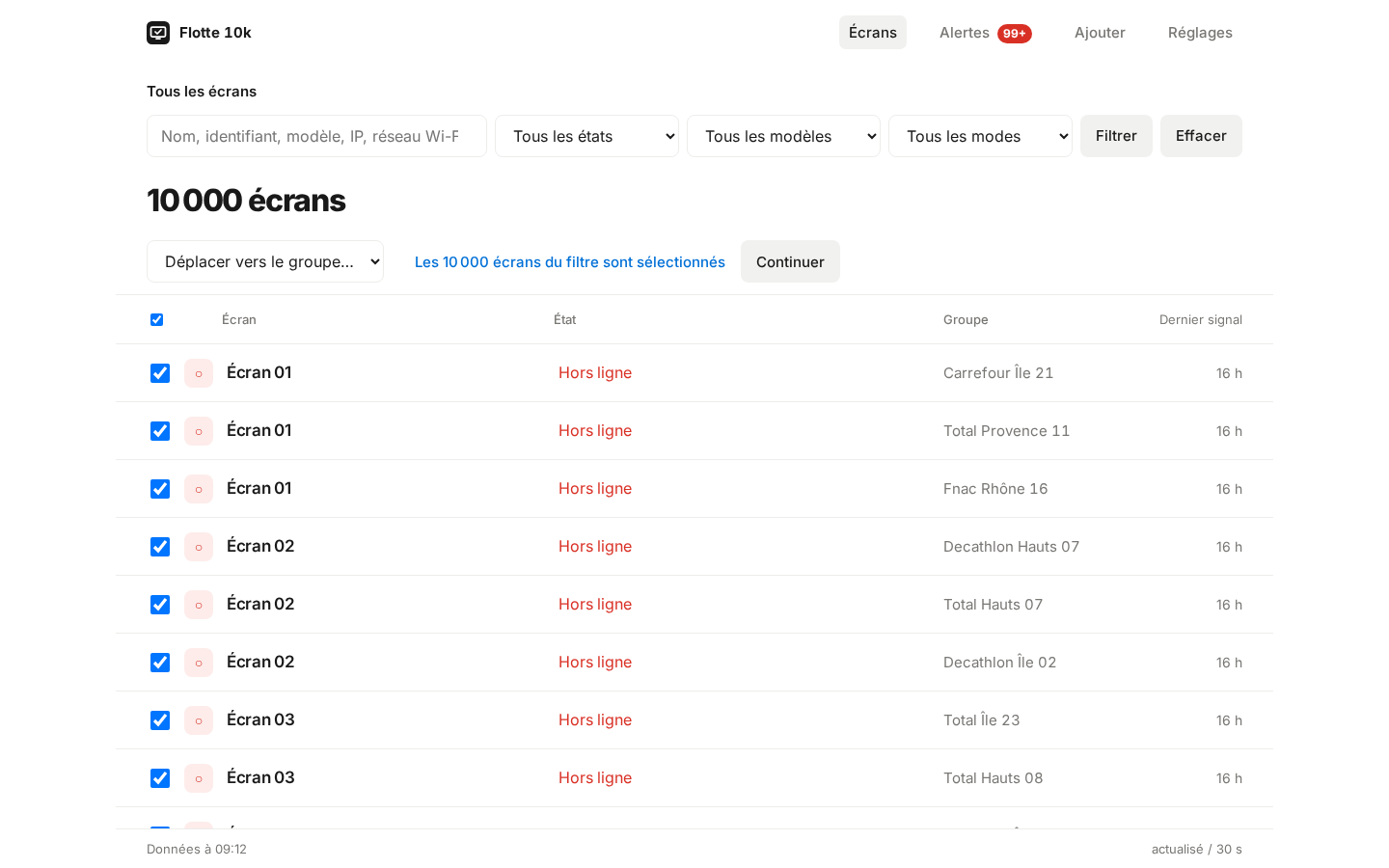
Le redémarrage et les changements de réseau ne se font pas en masse depuis cette barre. Pour le Wi-Fi d'un site entier, utilisez Réseaux du groupe (plus bas).
Des commandes immédiates et protégées
L'écran n'exécute que les commandes authentifiées venant de Screenward : une commande fabriquée ou modifiée est refusée.
| Type | Commandes | Délai |
|---|---|---|
| Écran | Redémarrer, relancer l'affichage, changer le contenu, capture, veille et réveil | Immédiat |
| Wi-Fi | Relever, rechercher, ajouter, oublier, basculer | Immédiat |
Les gestes Wi-Fi ne peuvent pas couper un écran pour de bon : ajouter un réseau ne déconnecte jamais l'écran, l'écran refuse d'oublier le réseau qu'il utilise, et une bascule ratée revient seule à l'ancien réseau.
Certaines opérations, comme la fin d'une période d'essai ou la mise à jour de l'appli d'affichage, sont gérées par l'équipe Screenward. Elles ne se déclenchent pas depuis votre espace.
Les mises à jour de l'appli d'affichage partent par vagues : quelques écrans de chaque modèle d'abord, puis 10 % du parc, puis le reste, avec 24 h d'observation entre deux vagues. Si un modèle pose problème, ses écrans gardent l'ancienne version. Si la nouvelle version plante sur un écran, il revient seul à l'ancienne.
Réseau et Wi-Fi
Dépliez Réseau et Wi-Fi sur la fiche.
Où est connecté l'écran
En haut du panneau : « Connecté en Wi-Fi à Nom du réseau » avec la force du signal (▂▄▆█) et l'adresse IP, ou « Connecté par câble (Ethernet) ». Dessous, l'heure du dernier relevé et Relever pour en demander un à jour. L'écran envoie aussi un relevé à chaque démarrage et toutes les heures.
Les réseaux que l'écran connaît (mode complet)
Réseaux mémorisés par l'écran : l'écran se connecte seul au meilleur réseau de cette liste. Celui qu'il utilise est marqué « connecté ». Oublier retire un réseau de la liste.
Ajouter un réseau Wi-Fi (mode complet)
- Dépliez Ajouter un réseau Wi-Fi.
- Dans Réseau, choisissez un des réseaux que l'écran capte autour de lui (du plus fort au plus faible), ou Autre réseau (saisir son nom)… pour un réseau masqué ou absent de la liste. Chercher à nouveau les réseaux autour met la liste à jour.
- Saisissez le Mot de passe (laissez vide pour un réseau ouvert).
- Choisissez :
- sans cocher Basculer dessus maintenant : l'écran garde ce réseau en réserve et s'en sert si le réseau actuel tombe. Rien n'est coupé. C'est la façon la plus sûre de préparer un changement de box ou de mot de passe ;
- en cochant Basculer dessus maintenant : l'écran passe tout de suite sur ce réseau, avec retour automatique s'il ne marche pas (voir plus bas).
- Appuyez sur Envoyer à l'écran. La commande part tout de suite.
Basculer maintenant : le retour automatique
Sur l'écran, le gardien :
- note le réseau actuel ;
- ajoute le nouveau réseau et s'y connecte (journal : « Réseau changé, en attente de confirmation ») ;
- attend un contact réussi avec le service, pendant 5 minutes ;
- contact réussi : il garde le nouveau réseau (« Nouveau réseau confirmé ») ;
- pas de contact : il revient à l'ancien réseau et supprime le nouveau (« Nouveau réseau sans accès au service : retour à l'ancien »).
Si l'écran redémarre pendant l'attente, il revient à l'ancien réseau. Un mauvais mot de passe ne coupe donc jamais un écran pour de bon.
En mode standard
La fiche indique que, dans ce mode, Android ne donne pas la liste des réseaux mémorisés et refuse les ajouts à distance : seul le réseau actuel est visible. Pour changer le Wi-Fi d'un écran en mode standard, passez sur place.
Ethernet
Les réglages Ethernet (adresse fixe, passerelle) se font aujourd'hui sur place, dans les réglages de l'écran.
Le mot de passe Wi-Fi
- Il n'apparaît jamais dans le journal de l'écran, ni dans les relevés réseau.
- Il voyage seulement dans la commande envoyée à l'écran.
- Dès que l'écran a reçu la commande, Screenward efface le mot de passe de l'historique.
- Il doit faire entre 8 et 63 caractères (règle du WPA2).
Horaires d'ouverture
Sur la page d'un groupe, dépliez Horaires d'ouverture, cochez les jours ouverts et saisissez les heures d'ouverture et de fermeture, puis appuyez sur Enregistrer les horaires.
- À la fermeture, les écrans du groupe passent en veille. À l'ouverture, ils se réveillent.
- L'heure est celle de chaque écran, son fuseau local.
- Les sous-groupes héritent des horaires (« hérités de « Région Nord » »). Un sous-groupe peut avoir ses propres horaires (Définir des horaires propres à ce groupe).
- Une fermeture avant l'ouverture passe minuit : 18:00 02:00 pour un bar.
- Un écran réveillé à la main en dehors des horaires reste allumé jusqu'à la prochaine ouverture.
- Un écran hors ligne au moment du changement le reçoit à son retour.
- Supprimer les horaires réveille les écrans mis en veille par eux.
La veille programmée ne compte ni dans les alertes ni dans le taux de diffusion. En France, l'extinction des écrans publicitaires lumineux est obligatoire la nuit : réglez-la ici.
Réseaux du groupe : préparer les écrans avant la livraison
Un groupe peut porter ses propres Wi-Fi. Chaque écran du groupe, et de ses sous-groupes, les reçoit et les garde en réserve, y compris les écrans ajoutés plus tard. L'écran se connecte seul à l'un d'eux dès qu'il le capte.
Exemple : 10 écrans à livrer au magasin 07.
- Créez le groupe « Magasin 07 » (ou ouvrez-le).
- Dépliez Réseaux du groupe, puis Ajouter un Wi-Fi au groupe : saisissez le nom du Wi-Fi du magasin et son mot de passe (cochez Réseau ouvert s'il n'en a pas, Réseau masqué s'il ne s'annonce pas), puis Ajouter au groupe.
- Au dépôt, installez les 10 écrans avec le code d'inscription du groupe (ou scannez leur QR et choisissez « Magasin 07 »). Chacun reçoit le Wi-Fi du magasin dès son premier contact.
- Livrez : sur place, les écrans captent le Wi-Fi du magasin et s'y connectent seuls.
Chaque réseau indique « mémorisé par 8 / 10 écrans », d'après le dernier relevé des écrans. Un réseau défini sur un groupe parent apparaît aussi dans ses sous-groupes (« défini sur « Région Nord » »).
Le mot de passe est gardé chiffré pour les écrans qui rejoindront le groupe. Il n'est jamais réaffiché. Retirer un réseau du groupe le fait oublier par tous les écrans qui l'avaient reçu.
L'Ethernet en IP fixe préparé à l'avance arrive bientôt, selon la marque de l'écran.
Les écrans en mode standard du groupe ne pourront pas exécuter l'ajout : Android le refuse, et la commande échoue sur ces écrans.