4. Alertes et intégrations
Pour qui : l'exploitant, et la personne qui branche Screenward sur l'outil de ticket ou la messagerie de l'équipe.
Quand une alerte s'ouvre
Une vérification tourne chaque minute sur tout le parc.
| Type d'alerte | S'ouvre quand | Se ferme quand |
|---|---|---|
| Hors ligne | l'écran est hors ligne depuis plus de 5 minutes | l'écran sort de cet état |
| Affichage arrêté | l'affichage ne répond plus depuis plus de 5 minutes | idem |
| Écran noir ou figé | le verdict est « écran noir ou figé » depuis plus de 5 minutes | idem |
| Heure décalée | l'heure de l'écran est décalée de plus de 30 secondes (mesure de moins de 2 heures) | l'écart repasse sous 30 secondes |
Le délai de 5 minutes évite les fausses alertes : un redémarrage, une coupure Wi-Fi de quelques secondes, une relance d'affichage ne réveillent personne.
Ce qui n'ouvre jamais d'alerte : la veille (prévue), le démarrage, un écran « Non vérifié ».
L'alerte Heure décalée est indépendante des autres : un écran peut avoir à la fois une alerte d'état et une alerte d'heure. Elle s'ouvre dès la vérification suivante, sans attendre 5 minutes.
Les incidents : une panne de site, un seul message
Quand 3 écrans ou plus d'un même groupe passent dans le même état grave au même moment, Screenward ouvre un incident au lieu de 3 alertes. Une panne de courant sur un site de 120 écrans donne une notification, pas 120.
- L'incident porte le chemin du groupe (« Northwind Retail › Europe › Store 07 ») et le nombre d'écrans touchés (« 20 écrans hors ligne »).
- Un écran du même groupe qui tombe pour la même raison pendant que l'incident est ouvert le rejoint.
- L'incident se ferme quand tous ses écrans sont revenus.
- Seuls les écrans rangés dans un groupe peuvent former un incident. Les écrans « Sans groupe » ont chacun leur alerte.
- Le regroupement se fait sur le groupe exact de l'écran, pas sur ses groupes parents : 2 écrans du site A et 2 écrans du site B, tous deux dans la région « Europe », donnent 4 alertes, pas un incident.
- L'heure décalée ne forme jamais d'incident.
L'onglet Alertes
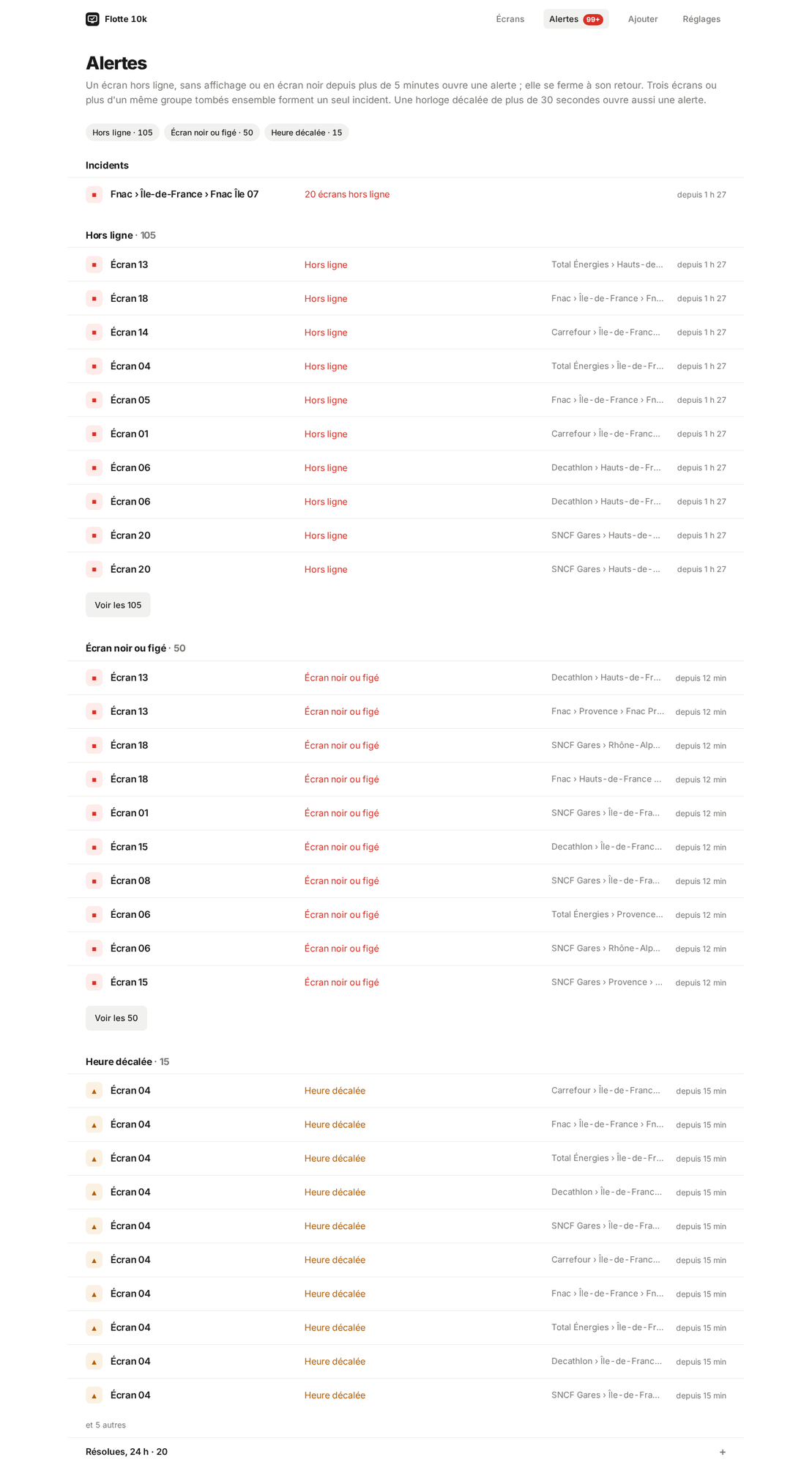
- Le compteur rouge à côté de Alertes donne le nombre d'alertes en cours. Un incident compte pour 1, quel que soit son nombre d'écrans. Au-delà de 99 : « 99+ ».
- En haut, une phrase rappelle les règles, puis des pastilles par type (« Hors ligne · 105 », « Écran noir ou figé · 50 », « Heure décalée · 15 »).
- Incidents d'abord, puis une section par type : Hors ligne, Affichage arrêté, Écran noir ou figé, Heure décalée.
- Chaque section montre les 10 plus anciennes, avec le groupe et la durée (« depuis 1 h 27 »). Au-delà, Voir les 105 ouvre la liste filtrée des écrans.
- Résolues, 24 h (replié) : les alertes fermées dans la journée.
Cliquez sur une ligne pour ouvrir la fiche de l'écran, ou la liste des écrans de l'incident.
Heure décalée
Les horaires d'ouverture et la programmation du contenu dépendent de l'heure de l'écran. Un écran qui avance de 20 minutes allume ou coupe son contenu au mauvais moment.
Screenward mesure l'écart à chaque échange entre le gardien et le service, à la façon des horloges réseau (l'aller-retour est pris en compte).
Sur la fiche, section Heure de l'écran :
- « À l'heure (écart 0,4 s) » : tout va bien ;
- « En avance de 12 min 03 s » ou « En retard de … » : au-delà de 30 secondes, en ambre ;
- puis le fuseau de l'écran (par exemple « Europe/Paris » ou « America/New_York ») et « réglage automatique » ou « réglage manuel ».
Quand l'heure est décalée, la fiche dit quoi faire :
| Cas | Message | Que faire |
|---|---|---|
| Réglage manuel | « L'heure est réglée à la main sur l'écran » | Sur l'écran, dans les réglages Android, activez « Date et heure automatiques ». |
| Réglage automatique | « L'écran est en réglage automatique mais n'arrive pas à se mettre à l'heure : le réseau bloque peut-être la synchronisation (port 123) » | Demandez au responsable réseau du site d'autoriser la synchronisation de l'heure (NTP, port 123 en UDP sortant). |
Les alertes par e-mail
Dans Réglages, section Alertes par e-mail, saisissez une ou plusieurs adresses, séparées par des virgules, puis Enregistrer. Envoyer un e-mail d'essai vérifie que les messages arrivent.
Un message part :
- à l'ouverture d'une alerte, par exemple « [Screenward] Écran 04 : Hors ligne » ;
- à l'ouverture d'un incident, par exemple « [Screenward] Incident : 20 écrans hors ligne · Store 07 » ;
- à leur fin.
Chaque message contient le lien vers la fiche. Les e-mails sont rédigés dans la langue de la personne qui a enregistré les adresses. Au-delà de 60 messages par heure et par compte, les envois s'arrêtent jusqu'à l'heure suivante : en cas de panne générale, l'incident suffit.
Si la section dit « L'envoi d'e-mails n'est pas configuré sur ce serveur », demandez-le à votre opérateur.
Le webhook : recevoir les alertes ailleurs
Un webhook est une adresse web que Screenward appelle à chaque ouverture et fermeture d'alerte. Il sert à brancher Screenward sur un outil de ticket, une messagerie d'équipe ou un automate.
Le configurer
- Ouvrez Réglages.
- Section Intégrations, champ « Webhook : adresse appelée (POST JSON) à l'ouverture et à la fermeture de chaque alerte ».
- Saisissez l'adresse (
https://…). - Appuyez sur Enregistrer. Le message « Enregistré. » confirme.
Pour couper le webhook, videz le champ et enregistrez. Il y a un webhook par compte.
Ce que Screenward envoie
Une requête POST, en-tête content-type: application/json. Quatre événements existent.
Une alerte s'ouvre sur un écran (alert_opened) :
{
  "event": "alert_opened",
  "alert_id": "al_3f9a1c2b7d4e",
  "screen_id": "s_026a1296a828",
  "name": "Écran 13",
  "kind": "offline",
  "since": 1793380200000
}
Une alerte se ferme (alert_resolved) :
{
  "event": "alert_resolved",
  "alert_id": "al_3f9a1c2b7d4e",
  "screen_id": "s_026a1296a828",
  "kind": "offline",
  "at": 1793384520000
}
Un incident s'ouvre (incident_opened) :
{
  "event": "incident_opened",
  "incident_id": "in_8c21d0e9a5f3",
  "group": "Northwind Retail › Europe › Store 07",
  "kind": "offline",
  "count": 20,
  "screens": [
    { "screen_id": "s_18009b4cb618", "name": "Écran 07" },
    { "screen_id": "s_7300931d211b", "name": "Écran 08" }
  ]
}
Un incident se ferme (incident_resolved) :
{
  "event": "incident_resolved",
  "incident_id": "in_8c21d0e9a5f3",
  "group": "Northwind Retail › Europe › Store 07",
  "kind": "offline",
  "at": 1793389800000
}
Heure décalée : même forme que alert_opened, avec "kind": "clock" et l'écart mesuré en millisecondes (offset_ms, positif si l'écran est en avance) :
{
  "event": "alert_opened",
  "alert_id": "al_b41e07c9d2aa",
  "screen_id": "s_0bbc3116a719",
  "name": "Écran 04",
  "kind": "clock",
  "offset_ms": 723400,
  "since": 1793380260000
}
Valeurs de kind : offline (hors ligne), agent_absent (affichage arrêté), ko (écran noir ou figé), clock (heure décalée).
Les dates (since, at) sont en millisecondes depuis le 1er janvier 1970 (UTC). name vaut le nom donné à l'écran, ou à défaut le modèle suivi du début de l'identifiant.
À savoir
- Les écrans d'un incident ne déclenchent pas d'appel individuel, ni à l'ouverture ni à la fermeture : seul l'incident est notifié. La liste
screensd'un incident est limitée à 50 écrans ;countdonne le total au moment de l'ouverture. - Screenward attend la réponse 5 secondes au plus. Un appel qui échoue (erreur ou absence de réponse) n'est pas renvoyé : l'alerte reste visible dans votre espace, qui fait foi.
- Traitez l'adresse du webhook comme un mot de passe : choisissez une adresse difficile à deviner et ne la partagez pas.
L'équipe
Plusieurs personnes peuvent travailler sur le même compte.
Inviter un collègue
- Ouvrez Réglages, section Équipe.
- Appuyez sur Inviter un collègue.
- Copiez le lien affiché : « Lien valable 48 h, une seule fois ».
- Envoyez-le à votre collègue par le moyen de votre choix.
- Votre collègue ouvre le lien, saisit son nom, puis appuie sur Rejoindre. Son téléphone crée sa clé d'accès.
Un lien déjà utilisé ou trop ancien affiche « Invitation expirée ou déjà utilisée. » Générez-en un autre.
La section Équipe liste les membres avec leur rôle et leur date d'arrivée (« vous » pour vous-même).
Les rôles
- Administrateur : fait tout (écrans, groupes, commandes, réseaux, équipe, réglages).
- Lecture seule : voit le parc, les fiches, les alertes et le journal, et peut exporter les rapports, mais ne change rien. C'est le bon rôle pour un magasin, un annonceur ou un client final.
Le rôle se choisit à l'invitation (Inviter en administrateur ou en lecture seule) et se change ensuite dans la liste (Passer en lecture seule, Passer administrateur). Retirer du compte ferme les sessions du membre et supprime ses clés d'accès. Il faut toujours au moins un administrateur.
Votre accès : clés d'accès et codes de secours
La connexion se fait par clé d'accès (empreinte, visage ou code de l'appareil), sans mot de passe. Dans Réglages, section Accès :
- Ajouter une clé d'accès sur cet appareil : pour vous connecter depuis un deuxième téléphone ou un ordinateur ;
- Générer mes codes de secours : 8 codes, affichés une seule fois. Gardez-les hors de l'appareil, dans un gestionnaire de mots de passe ou sur papier.
Si vous perdez votre téléphone, sur la page de connexion, dépliez J'ai perdu ma clé d'accès et saisissez un code de secours. Il vous reconnecte une fois. Ajoutez alors tout de suite une clé d'accès sur l'appareil que vous utilisez.
Tant que vous n'avez pas de codes de secours, le tableau de bord vous le rappelle.
Le journal des actions
Réglages liste les 30 dernières actions du compte : qui a envoyé une commande, changé un groupe, invité un membre, ajouté une clé d'accès, etc. Aucun mot de passe n'y figure.
Les autres réglages
- Langue : Français ou English. Le choix est mémorisé sur cet appareil.
- Session : Se déconnecter.